Configurare account di posta su Mozilla Thunderbird per l’utilizzo in ambiente condiviso Shellrent
In questa guida configuri un account di posta tramite POP o IMAP su Mozilla Thunderbird, uno dei client gratuiti più utilizzati.
Configurazione automatica con Autodiscover
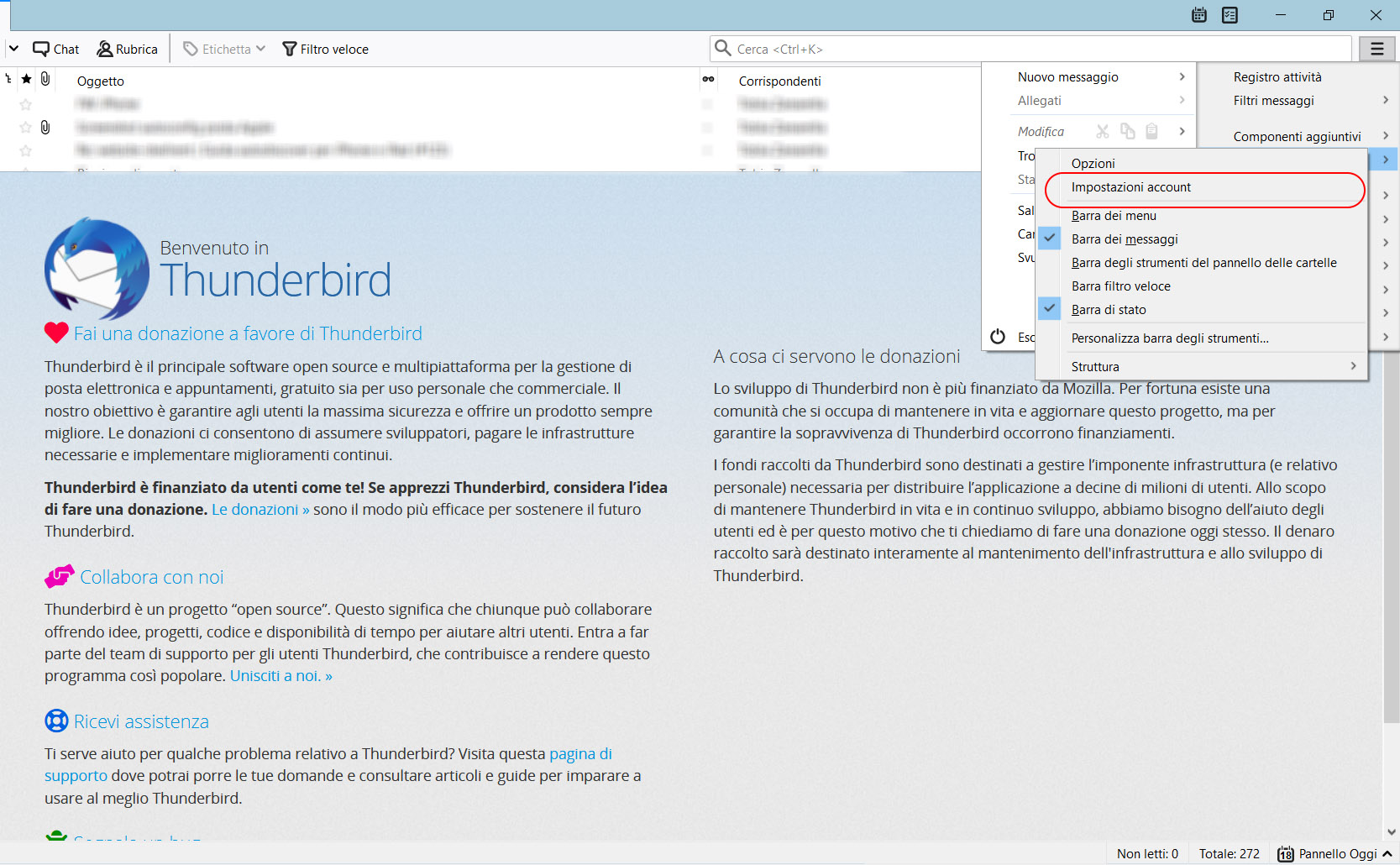
- Apri il programma e clicca in alto a destra sull’icona del menu.
- Vai su “Opzioni” e poi su “Impostazioni Account”:
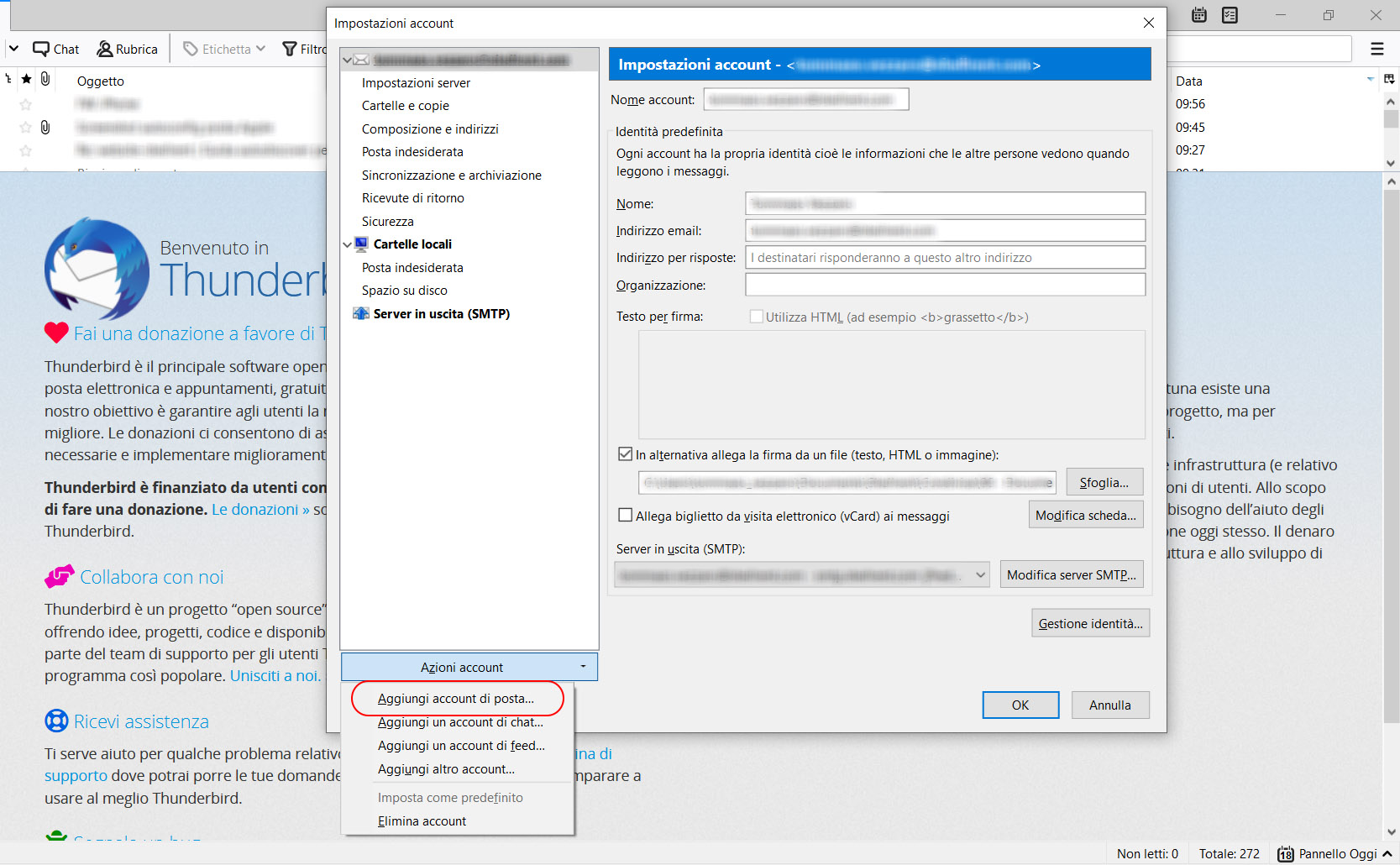
- Nel riquadro che appare clicca su “Azioni account” e poi su “Aggiungi account di posta”:
Configurazione manuale
Al termine della fase di installazione indicata nel paragrafo precedente, configura un account di posta con il protocollo preferito (POP o IMAP) per iniziare a leggere e scrivere messaggi.
Al primo avvio dell’applicazione, Thunderbird chiede se desideri integrare le sue funzionalità con il sistema operativo: clicca su “Salta integrazione” per procedere con la configurazione.
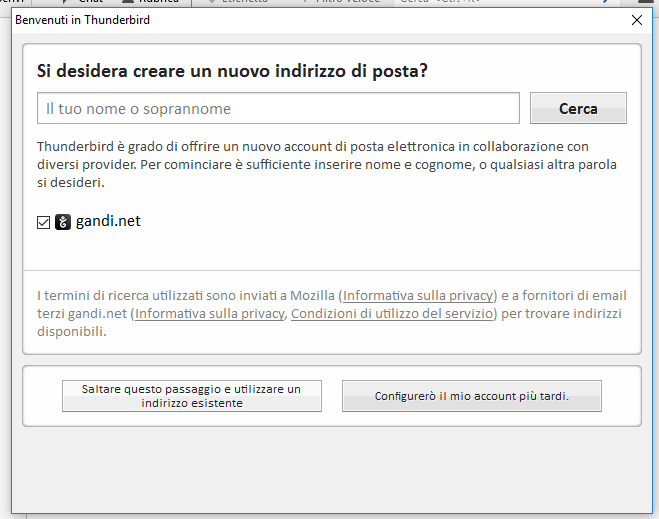
Seleziona “Saltare questo passaggio e utilizzare un indirizzo esistente”. Nella schermata successiva inserisci i dati della tua casella nelle relative caselle di inserimento:

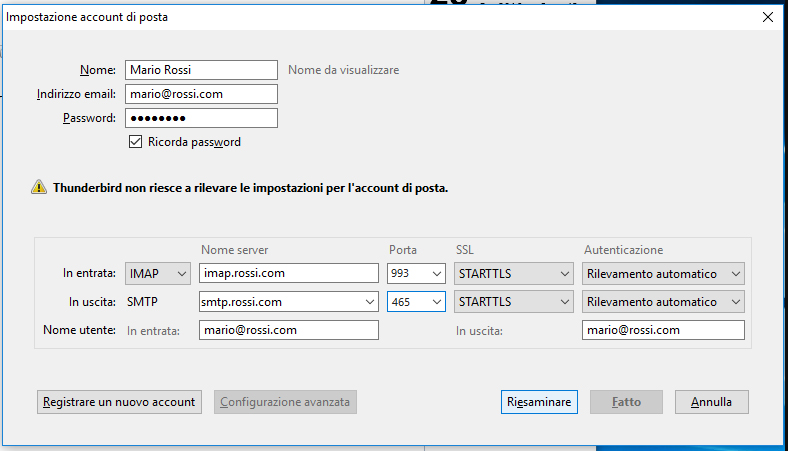
Se le impostazioni non vengono riconosciute automaticamente, procedi con la configurazione manuale delle caselle come mostrato nell’immagine seguente:
Accettare i certificati di sicurezza
Alla fine della configurazione, accetta i certificati che Thunderbird memorizza sia per il servizio di ricezione sia per quello di invio (SMTP).
Dopo aver configurato la posta in ricezione, accetta il certificato di sicurezza fornito dal server per iniziare a consultare correttamente i messaggi nel client appena configurato.
Per l’invio potresti ricevere un errore al primo messaggio: il certificato del server di uscita non è ancora stato accettato. Conferma l’eccezione di sicurezza nella finestra che appare.
Impostazioni SMTP con SSL/TLS
Configura il server di posta in uscita (SMTP) con crittografia SSL/TLS: seleziona l’opzione nella colonna “SSL” e verifica che la porta utilizzata sia la 465. L’autenticazione funziona con “Password normale” (puoi lasciare il “Rilevamento automatico”: il client la imposta automaticamente).
Parametri di configurazione
- pop.nomedominio.est porta 995
- imap.nomedominio.est porta 993
- smtp.nomedominio.est porta 465
Installare Thunderbird
Per iniziare, effettua il download del software dal sito ufficiale a questo link.
Dopo il download, avvia l’installazione tramite l’eseguibile come nelle immagini seguenti:
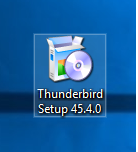
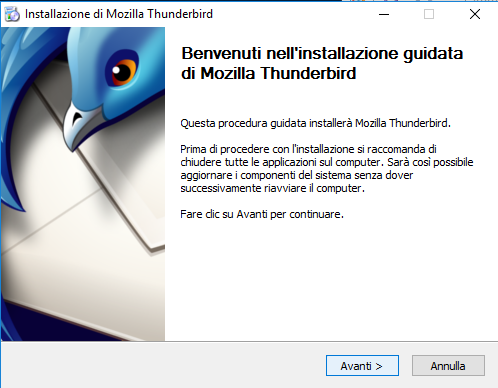
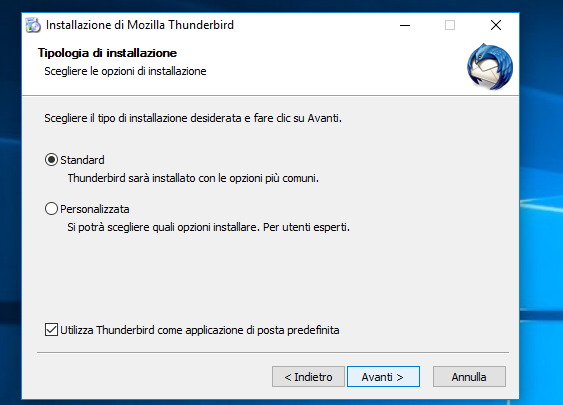
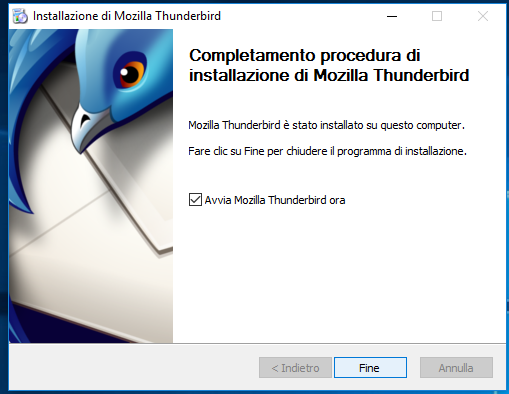
Al termine, Thunderbird si avvia ed è pronto per ricevere una nuova configurazione.