Come configurare un server SMTP su un client di posta
La guida illustra come configurare un server SMTP su un client di posta.
Gli esempi mostrano i passaggi su Mozilla Thunderbird e Outlook 2013; la procedura è analoga anche su altri programmi.
Prima di iniziare, tieni a portata di mano le credenziali fornite all’attivazione. Esempio:
- HOST: nomeserver.serverlet.com. È il nome del server e sarà anche il parametro da inserire nel client sul server in uscita.
- IP: 192.168.0.1.
- URL: https://nomeserver.serverlet.com/postfixadmin/login.php. L’URL riporta alla pagina di gestione dell’account che viene consegnato. Presta attenzione quando accedi con l’utenza [email protected], clicca sulla dicitura in grigio “Gli utenti devono cliccare qui per entrare nella propria sezione“.
- USER: [email protected] e PASS: p455w0rd_53rv3r. L’utente e la password fanno riferimento all’utenza che serve per l’autenticazione sul server SMTP.
Configurazione server SMTP su Mozilla Thunderbird
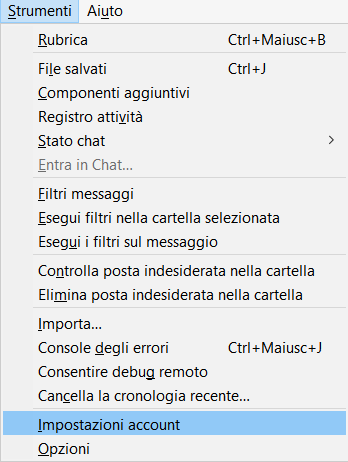
Clicca su “Strumenti” e poi su “Impostazioni account”.
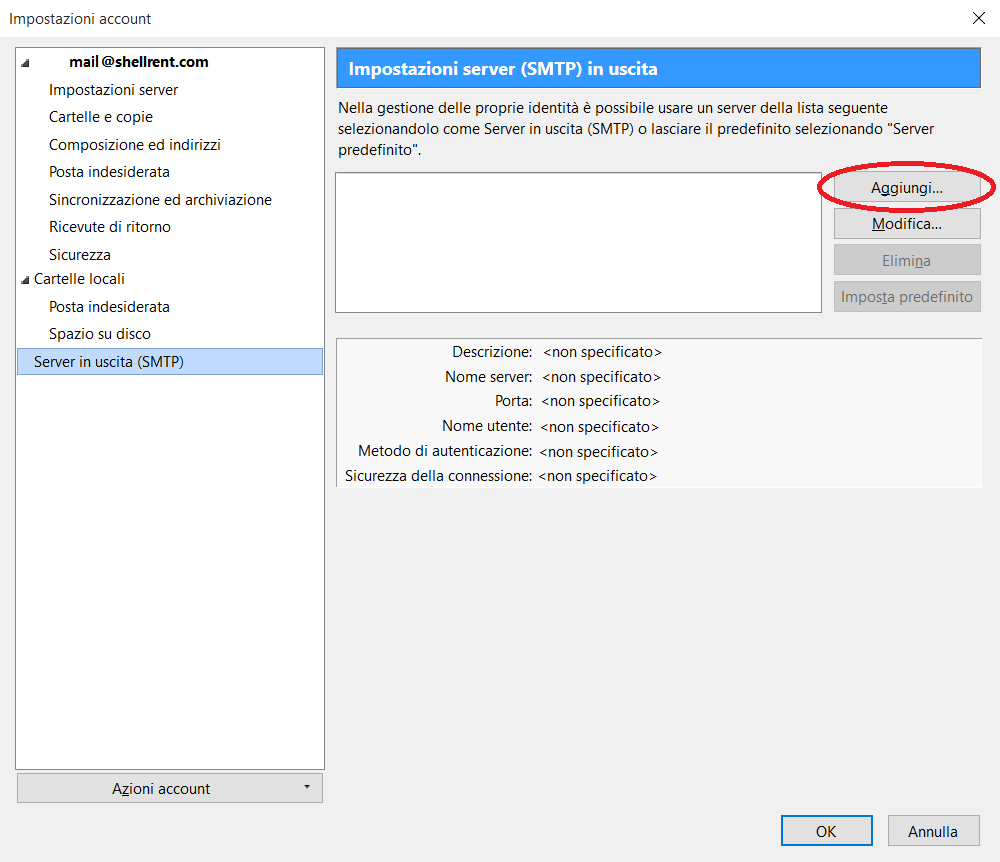
Seleziona l’ultima voce “Server in uscita (SMTP)” e, sulla destra, scegli “Aggiungi”.
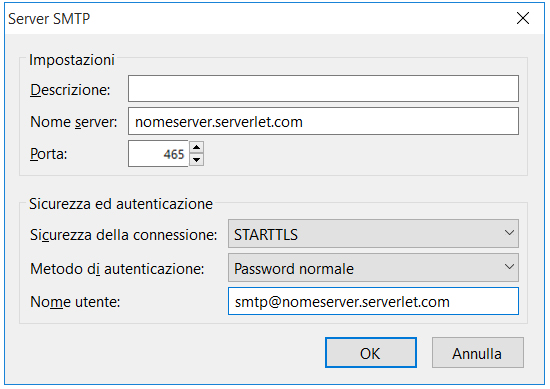
Compila il form con i dati richiesti, imposta come sicurezza della connessione STARTTLS e l’autenticazione con password normale, quindi conferma con “OK”.
Seleziona la casella con la quale vuoi utilizzare l’SMTP dal menu a tendina in basso a destra e clicca su “OK”.
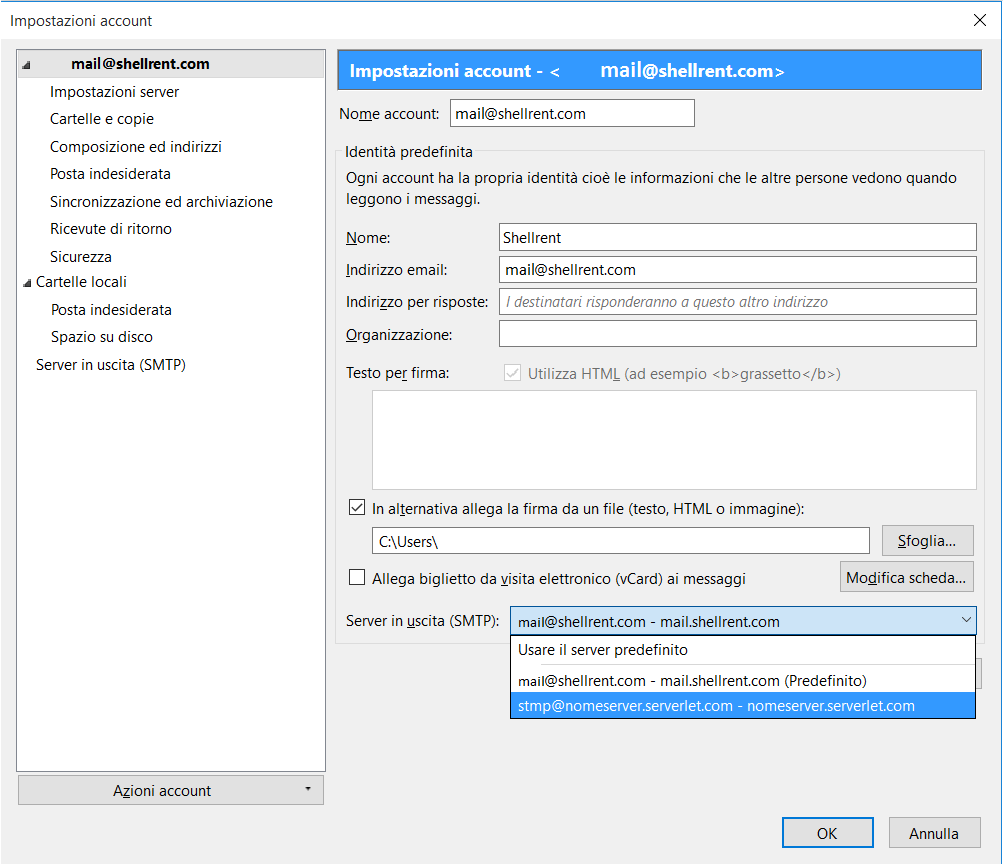
A questo punto l’SMTP acquistato è configurato per una casella. Per le altre, cambia l’SMTP seguendo lo stesso procedimento.
Al primo invio potrebbe essere richiesta l’accettazione del certificato e la password per l’utenza [email protected]. Usa la password fornita nella mail, in questo esempio “p455w0rd_53rv3r”.
Configurazione server SMTP su Outlook
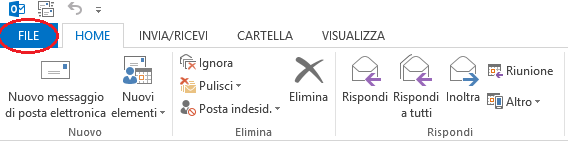
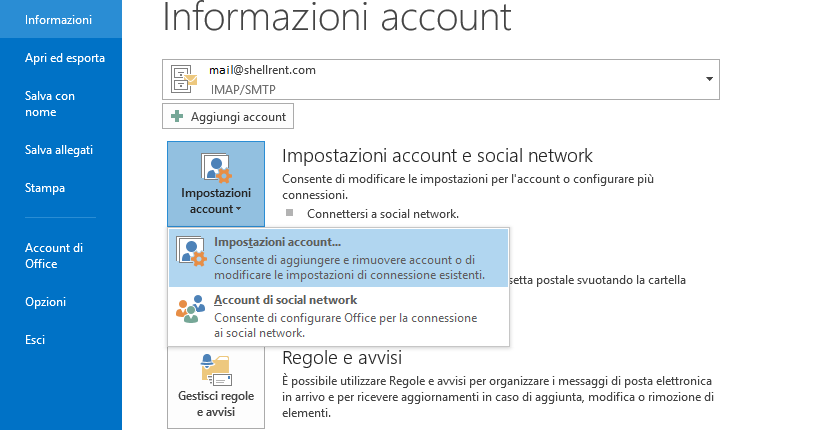
Seleziona “File” in alto a sinistra, quindi “Impostazioni account”, come mostrato nella schermata:
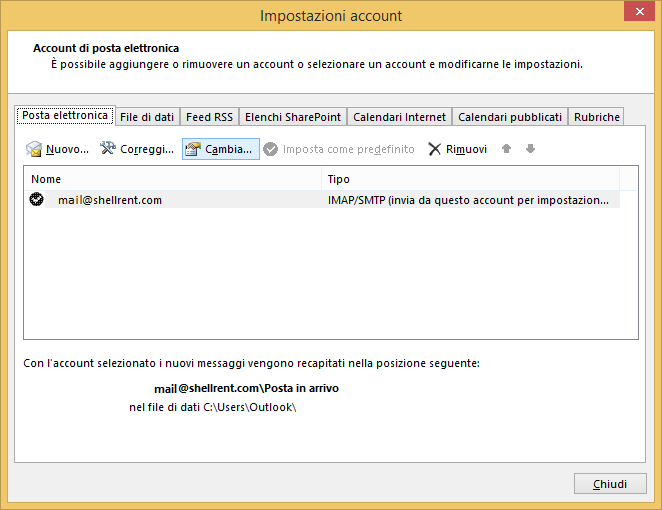
Seleziona l’account su cui vuoi impostare il server SMTP e clicca su “Cambia”.
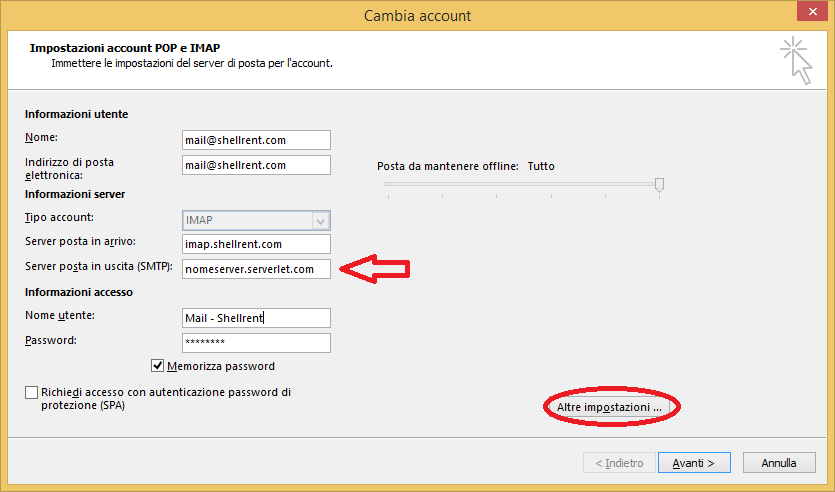
Modifica il nome del server in uscita con quello indicato nella mail, quindi clicca su “Altre impostazioni”.
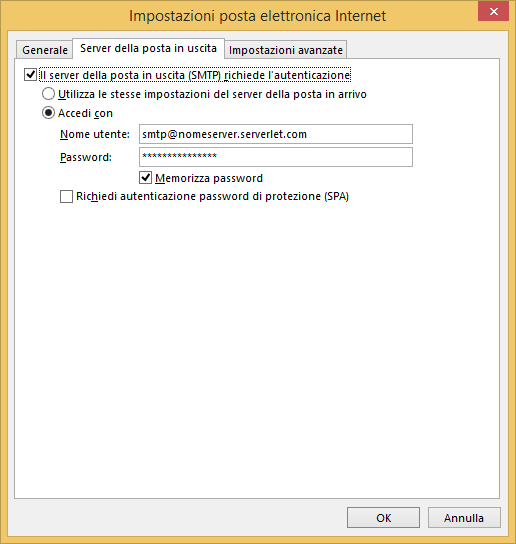
Apri la scheda “Server di posta in uscita”, seleziona “Accedi con” e inserisci utente e password forniti inizialmente. Conferma con “OK”.
In alcuni casi, il provider con cui ti colleghi a Internet potrebbe non consentire l’utilizzo della porta 465. Se la configurazione proposta genera errore, inserisci come porta il valore 25 e imposta la sicurezza della connessione su “Nessuna”.