Come configurare l’SMTP su Exchange Online o Microsoft 365
La guida ti mostra come abilitare e configurare correttamente l’SMTP sui client di posta (Outlook, Thunderbird, Mail per Mac) usando Microsoft 365 ed Exchange Online. L’SMTP ti permette di inviare email dal client, ma in ambiente Microsoft richiede alcune impostazioni specifiche.
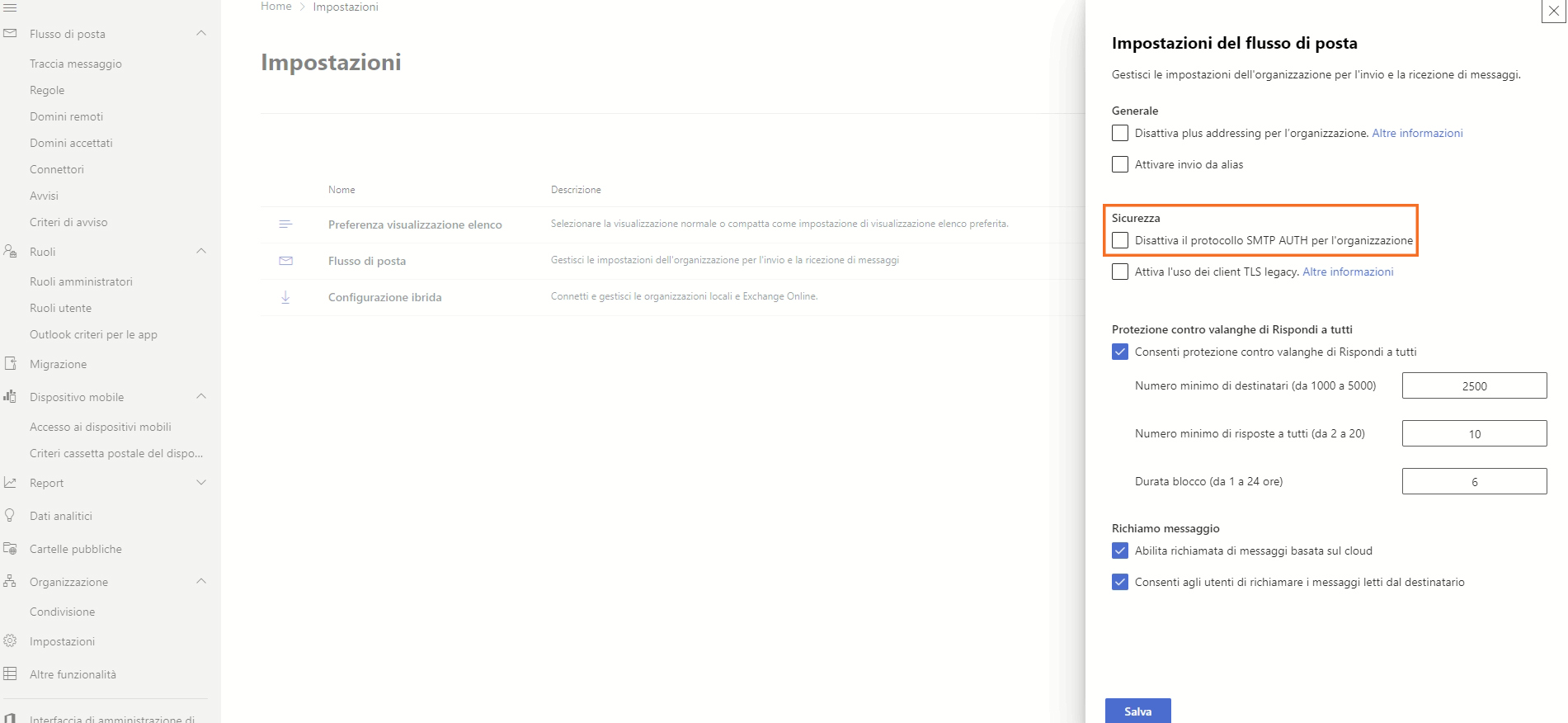
Abilita SMTP AUTH per l’organizzazione
SMTP AUTH, necessario per inviare email tramite client, non è abilitato di default su Microsoft 365. Devi attivarlo manualmente.
- Accedi al pannello di amministrazione di Exchange: https://admin.exchange.microsoft.com
- Vai su Impostazioni, quindi su Flusso di posta e Sicurezza.
- Rimuovi la spunta da Disattiva il protocollo SMTP AUTH per l’organizzazione.
- Salva le modifiche.
Attiva SMTP per un singolo utente
Dopo aver abilitato SMTP a livello globale, attivalo per ogni utente che deve inviare email tramite SMTP.
- Accedi al pannello Microsoft 365: https://admin.microsoft.com
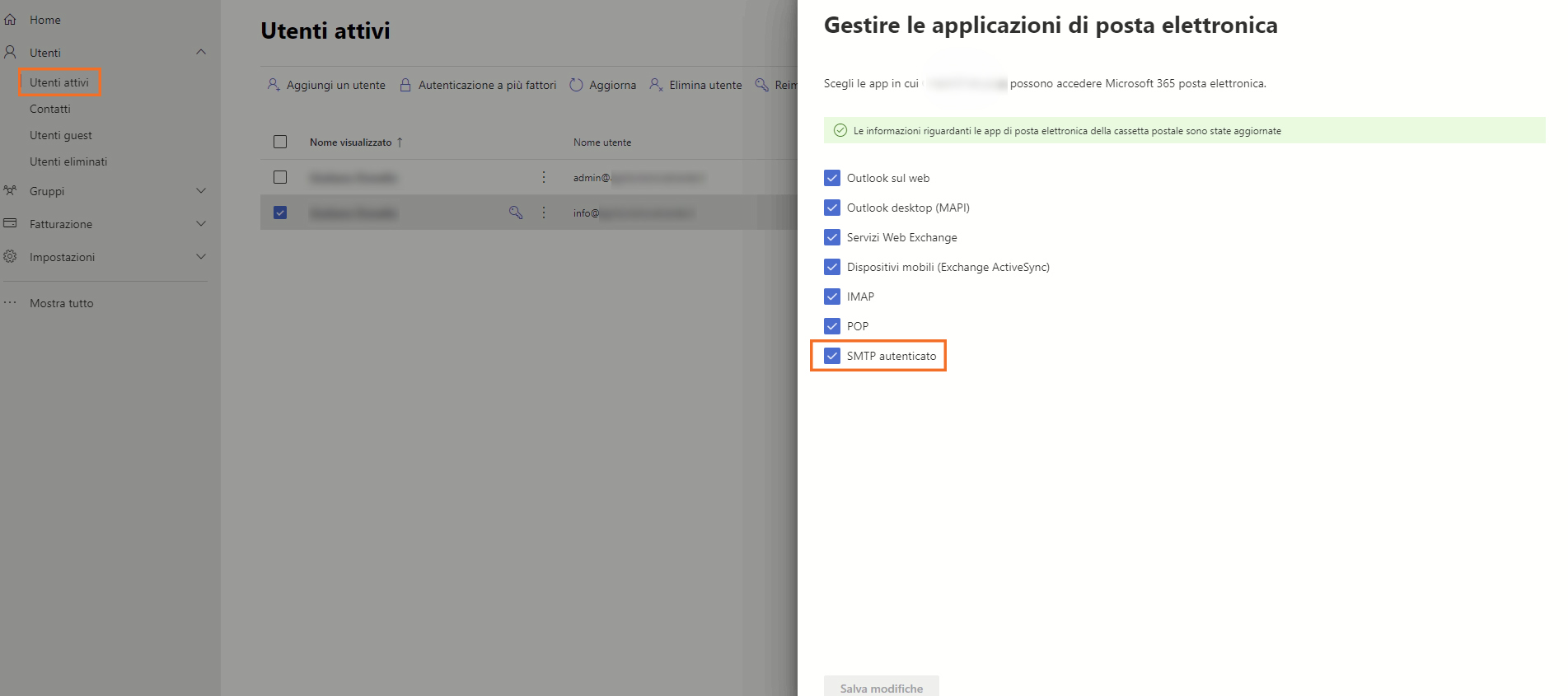
- Clicca su Utenti attivi e seleziona l’utente interessato.
- Nel riquadro a comparsa, clicca su Posta.
- Alla voce App per email, clicca su Gestisci app di posta elettronica.
- Attiva la voce SMTP autenticato e salva.
Se la voce SMTP autenticato è già attiva, disattivala, salva e poi riattivala per assicurarti che la modifica venga recepita.
Configura un connettore per l’invio di email
Un connettore gestisce il flusso di posta tra Microsoft 365 e server locali. Serve nei seguenti casi:
- Usi un server email locale con Exchange Online Protection (EOP).
- Vuoi gestire caselle email sia su Microsoft 365 che su server locali.
Per configurare un connettore:
- Accedi al pannello Exchange: https://admin.exchange.microsoft.com
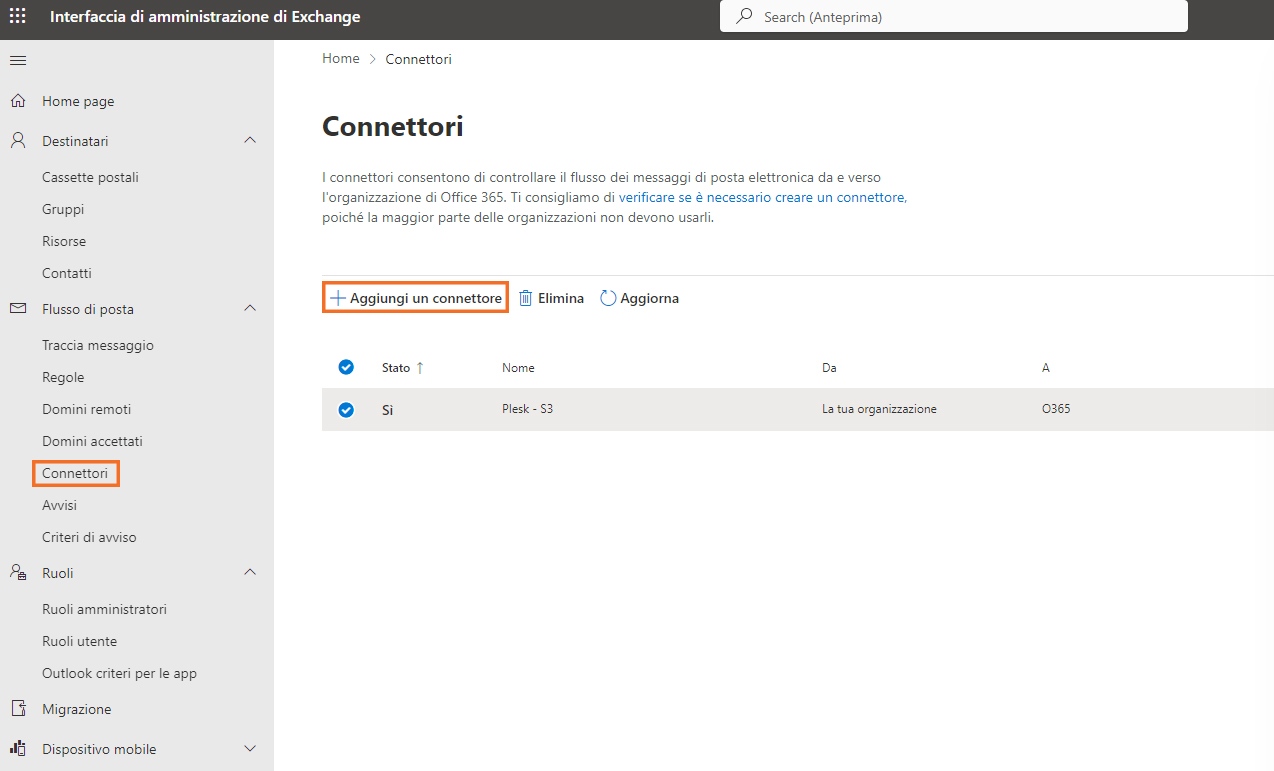
- Vai su Flusso di posta > Connettori.
- Clicca su Aggiungi un connettore.
- Inserisci l’indirizzo IP del server da autorizzare per l’invio delle email.
Per ulteriori dettagli, consulta la guida ufficiale Microsoft sui connettori.
Disattiva le impostazioni di sicurezza predefinite
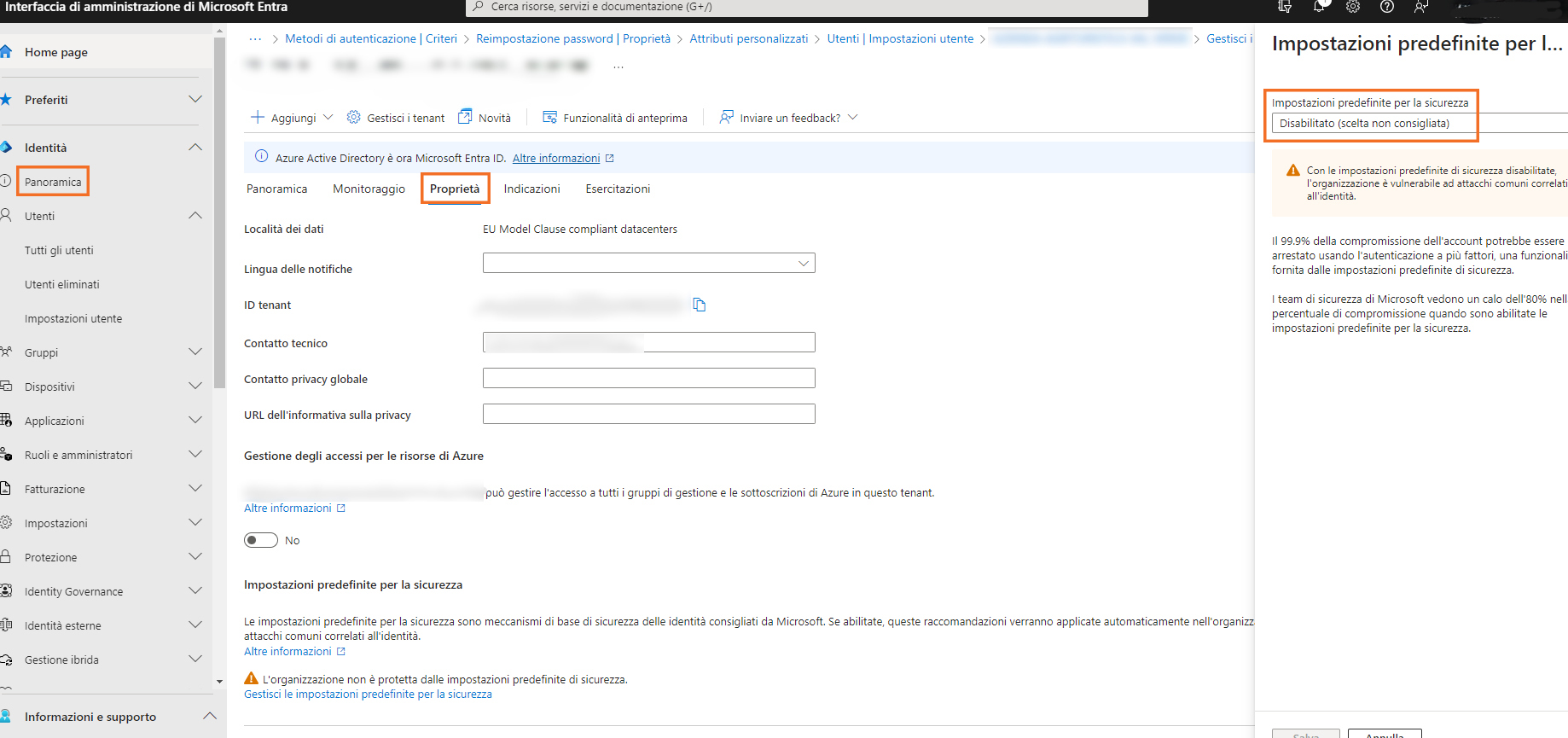
Le impostazioni di sicurezza predefinite di Microsoft possono impedire l’uso di SMTP. Disattivale per completare la configurazione.
- Accedi al portale Microsoft Entra: https://entra.microsoft.com
- Dal menu a sinistra, clicca su Identità > Panoramica.
- Vai alla scheda Proprietà e clicca su Gestisci le impostazioni predefinite di sicurezza.
- Imposta il valore su Disabilitato e Salva.
Se hai attivato l’autenticazione a due fattori (2FA), genera una password specifica per app per ciascun client di posta. In alternativa, puoi disattivare temporaneamente la 2FA per consentire la configurazione.