Controllare le quote di posta da pannello e Webmail
Per controllare le quote delle caselle di posta dal Pannello Manager effettua il login tramite l’apposita interfaccia: https://manager.shellrent.com/.
Controllo da pannello
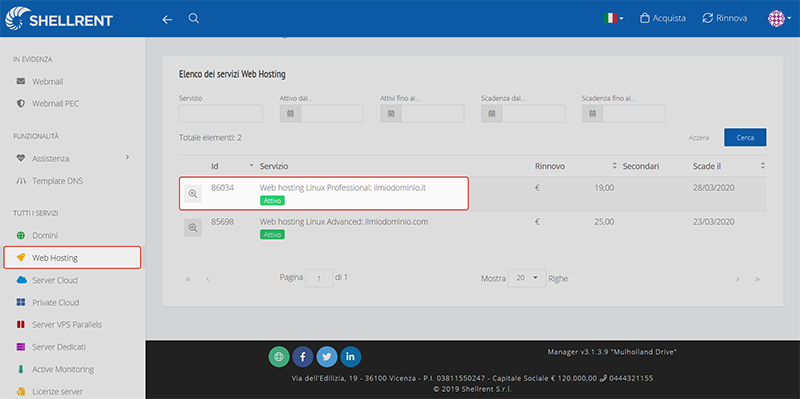
Apri il servizio Hosting
Vai alla sezione “Hosting” nel menu a sinistra ed entra nella pagina “Dettagli” del servizio Web Hosting acquistato.
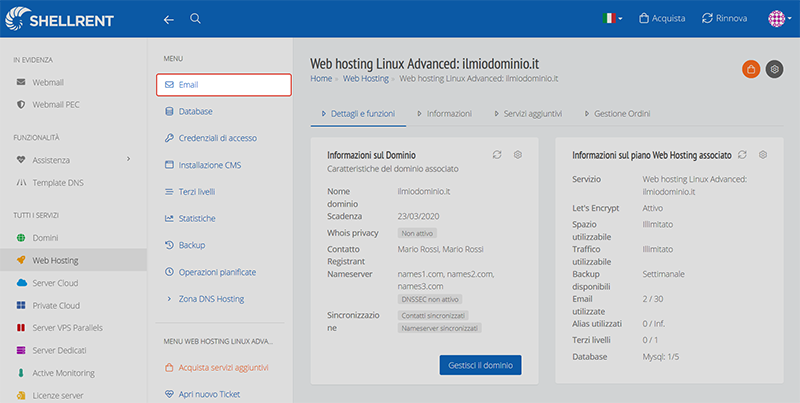
Apri la sezione Email
Una volta caricata la pagina del servizio Web Hosting, seleziona la voce “Email” dal menu laterale di sinistra.
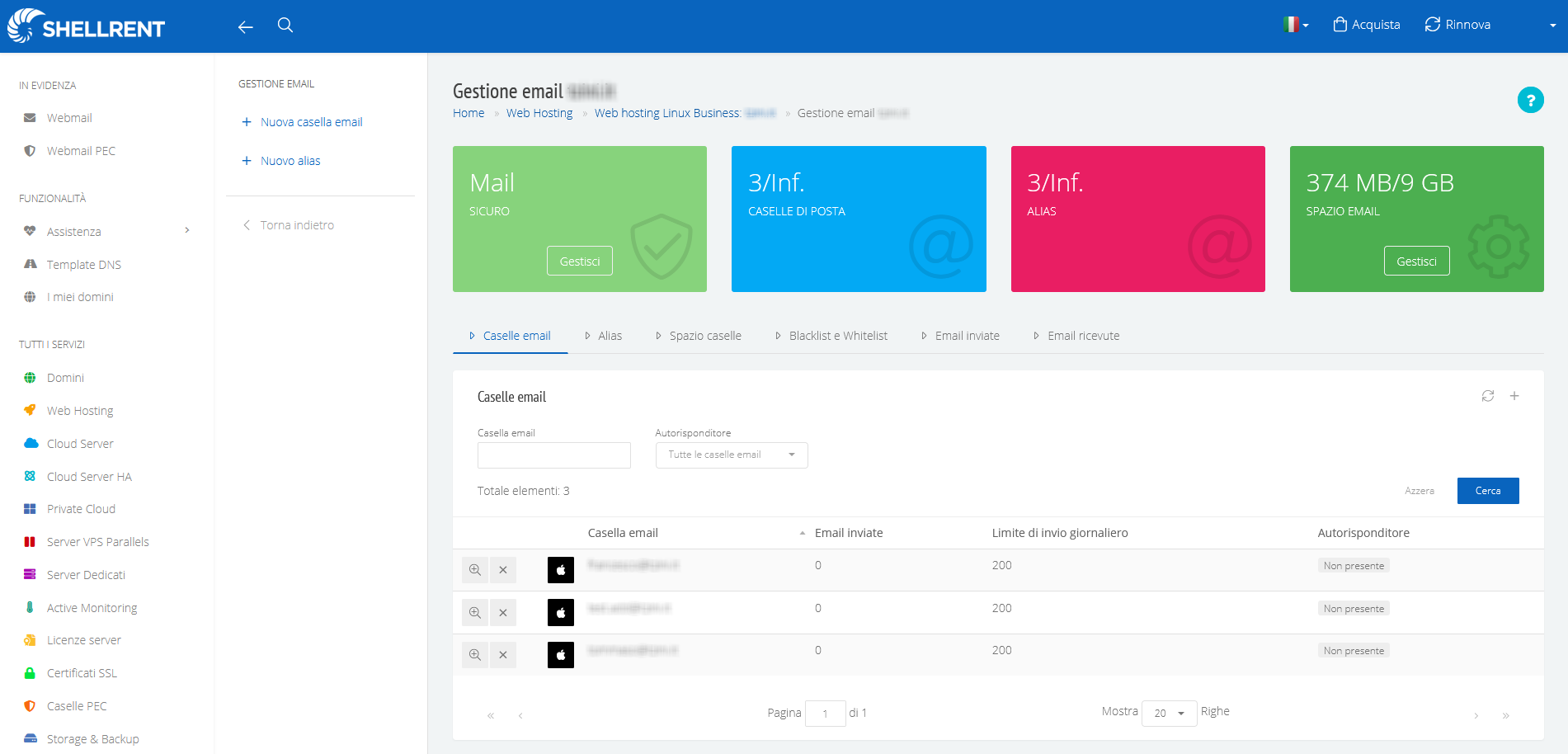
Seleziona Gestisci spazio email
Nel menu dedicato alla gestione delle email, seleziona “Gestisci spazio email”.
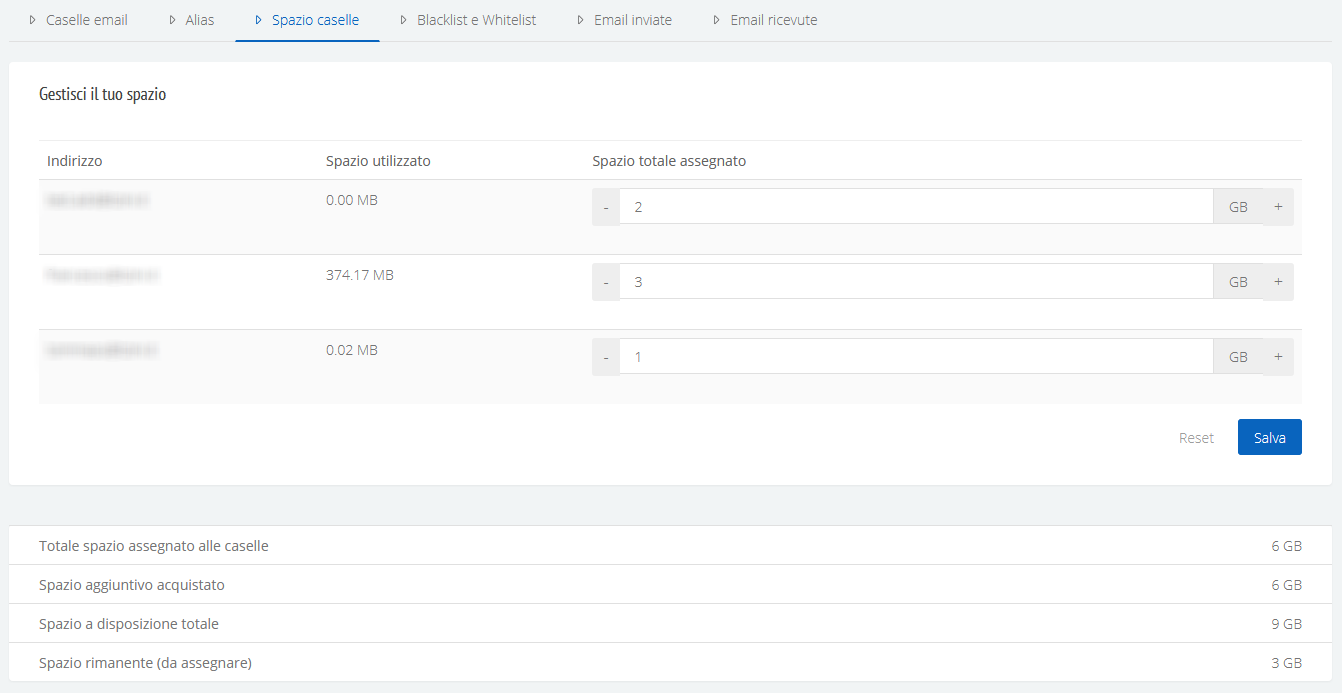
Visualizza quote e ripartisci GB aggiuntivi
La schermata sulla destra mostra una panoramica dello spazio utilizzato da ogni casella rispetto alla quota assegnata. Usa i pulsanti “+” e “-” per distribuire i GB aggiuntivi acquistati. In basso trovi il riepilogo dei GB base, di quelli aggiuntivi e dello spazio rimanente da assegnare se hai acquistato un pacchetto.
Controllo da Webmail
Puoi controllare la quota anche tramite Webmail, in modo complessivo o per singola cartella.
Verifica della quota complessiva
Dopo l’accesso alla Webmail https://webmail.shellrent.com con le credenziali della casella interessata, in basso a sinistra vedi la percentuale di spazio utilizzato sul totale (quota predefinita o estesa con pacchetto). Passando il cursore sopra la percentuale visualizzi i dettagli.

Verifica per singola cartella
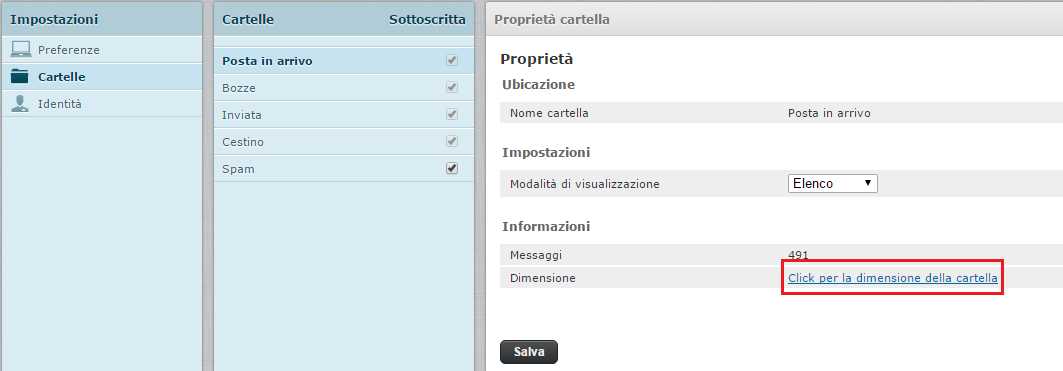
Per controllare le dimensioni di una singola cartella, clicca in alto a sinistra su “Impostazioni” e seleziona “Cartelle”.

Calcola lo spazio della cartella
Clicca sulla dicitura dedicata per calcolare lo spazio utilizzato dalla singola cartella.