Modificare i record DNS del dominio
Per modificare i record DNS del tuo dominio, apri la pagina di gestione del Dominio nel Manager. Qui puoi accedere alla pagina di gestione della Zona DNS del Dominio. Per farlo, puoi:
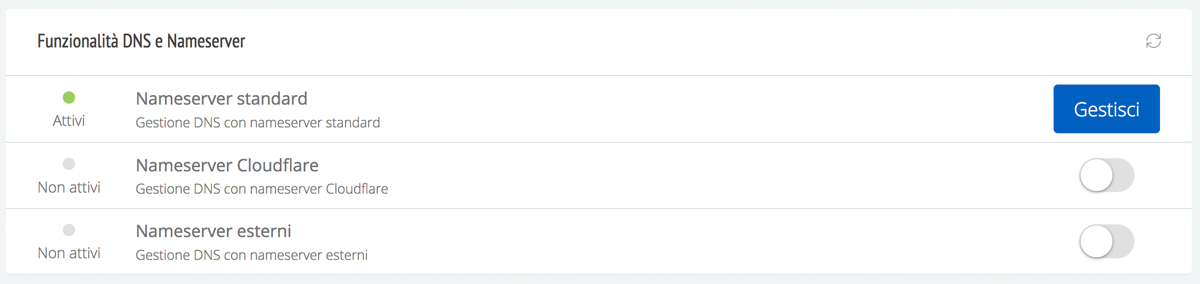
- Cliccare Gestisci in corrispondenza dei Nameserver attivi:
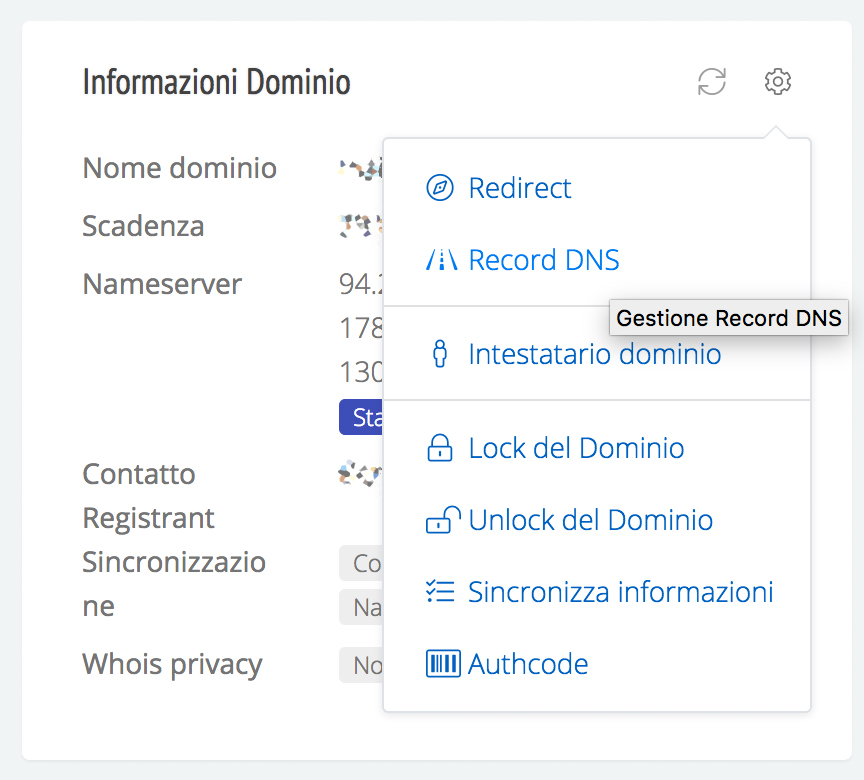
- Usare il menu nel box Informazioni Dominio:
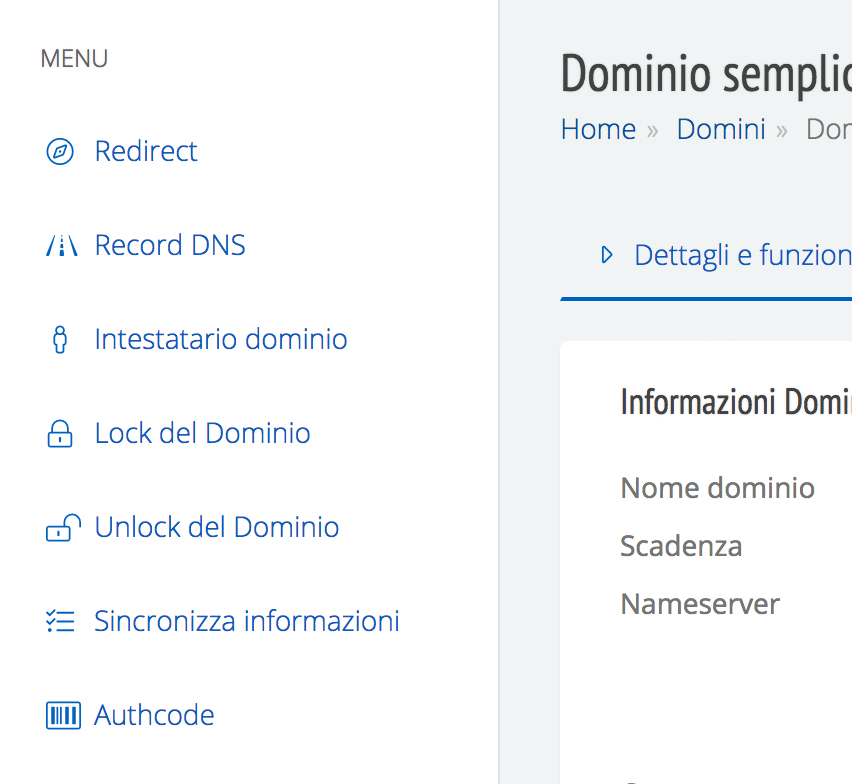
- Cliccare Record DNS nel menu a sinistra:
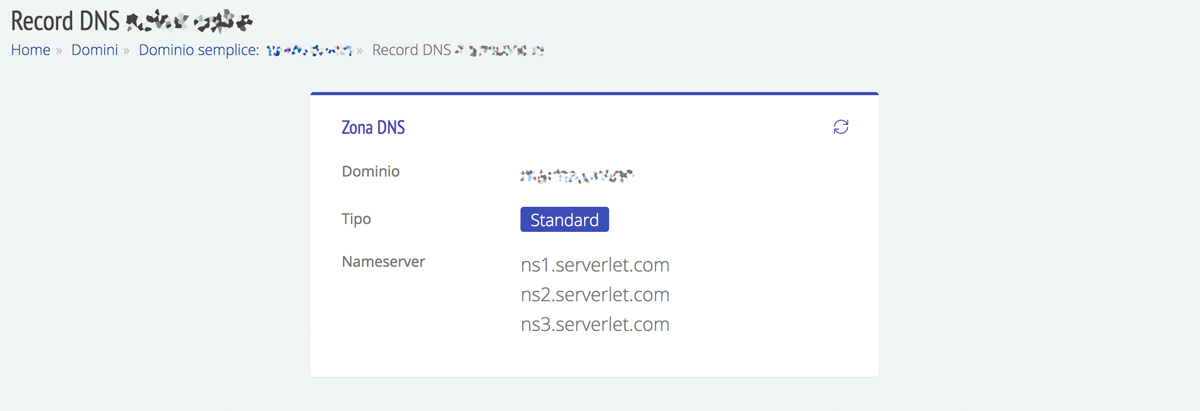
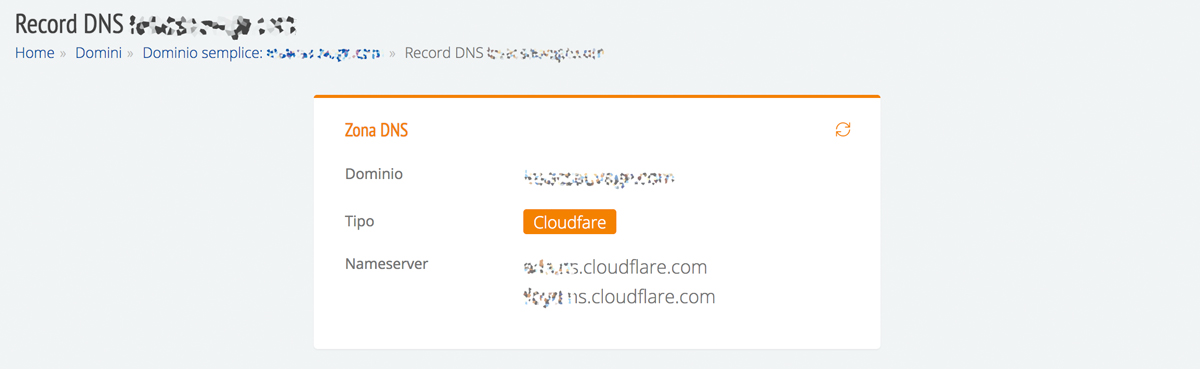
Standard o Cloudflare
La gestione dei Record DNS è disponibile solo se i Nameserver del Dominio sono Standard oppure Cloudflare:
Azioni disponibili
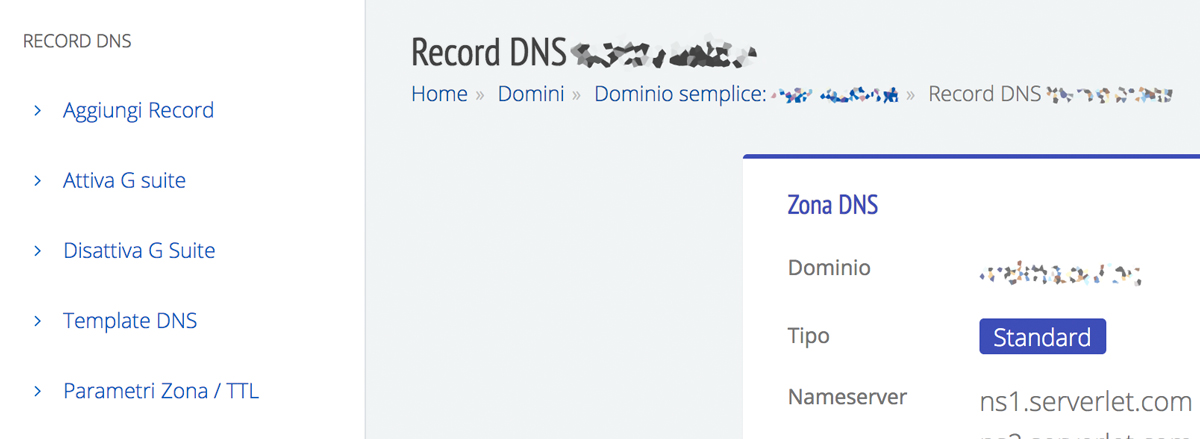
Nella pagina di gestione dei DNS del Dominio sono disponibili le seguenti funzionalità, attivabili dal menu a sinistra:
- Aggiungere un nuovo record DNS
- Attivare o disattivare un Template DNS:
- Microsoft 365, se utilizzi i servizi Microsoft 365/Exchange Online; leggi la guida per approfondire
- Record CAA, che applica alla zona DNS i record più comuni e diffusi per autorizzare le principali Certificate Authority per l'emissione di Certificati SSL sul dominio
- Template DNS, per applicare un tuo Template DNS personalizzato
- Google Workspace, se utilizzi i servizi Google; leggi la guida per approfondire
- Aggiornare il TTL (time to live) della zona DNS (disponibile con nameserver Standard, su Cloudflare il valore è automatico o impostabile per singolo record)
- Aggiornare i dati dell'account Cloudflare per l'integrazione nel Manager (solo per nameserver Cloudflare)
- Impostare il livello di sicurezza della Zona DNS (solo per nameserver Cloudflare)
Modifica o elimina un record
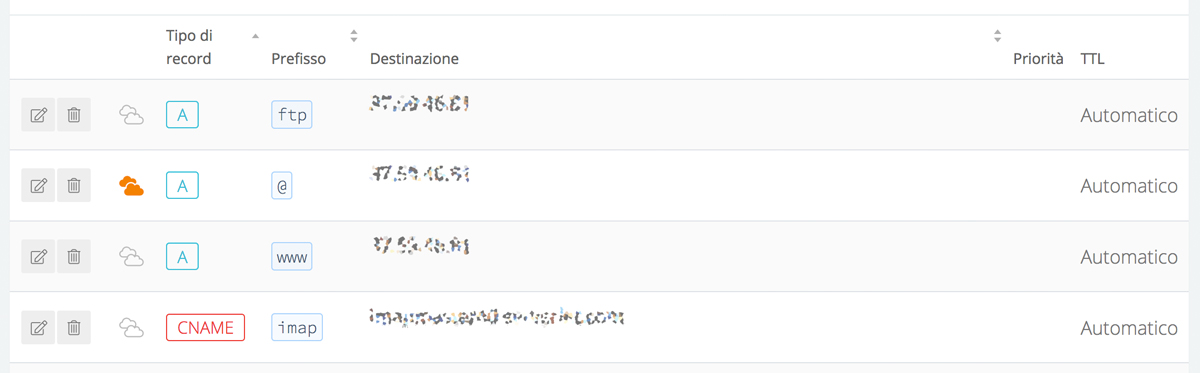
Accanto a ogni record DNS trovi le funzioni per:
- Modificare un record DNS
- Eliminare un record DNS
Creazione o modifica di un Record DNS
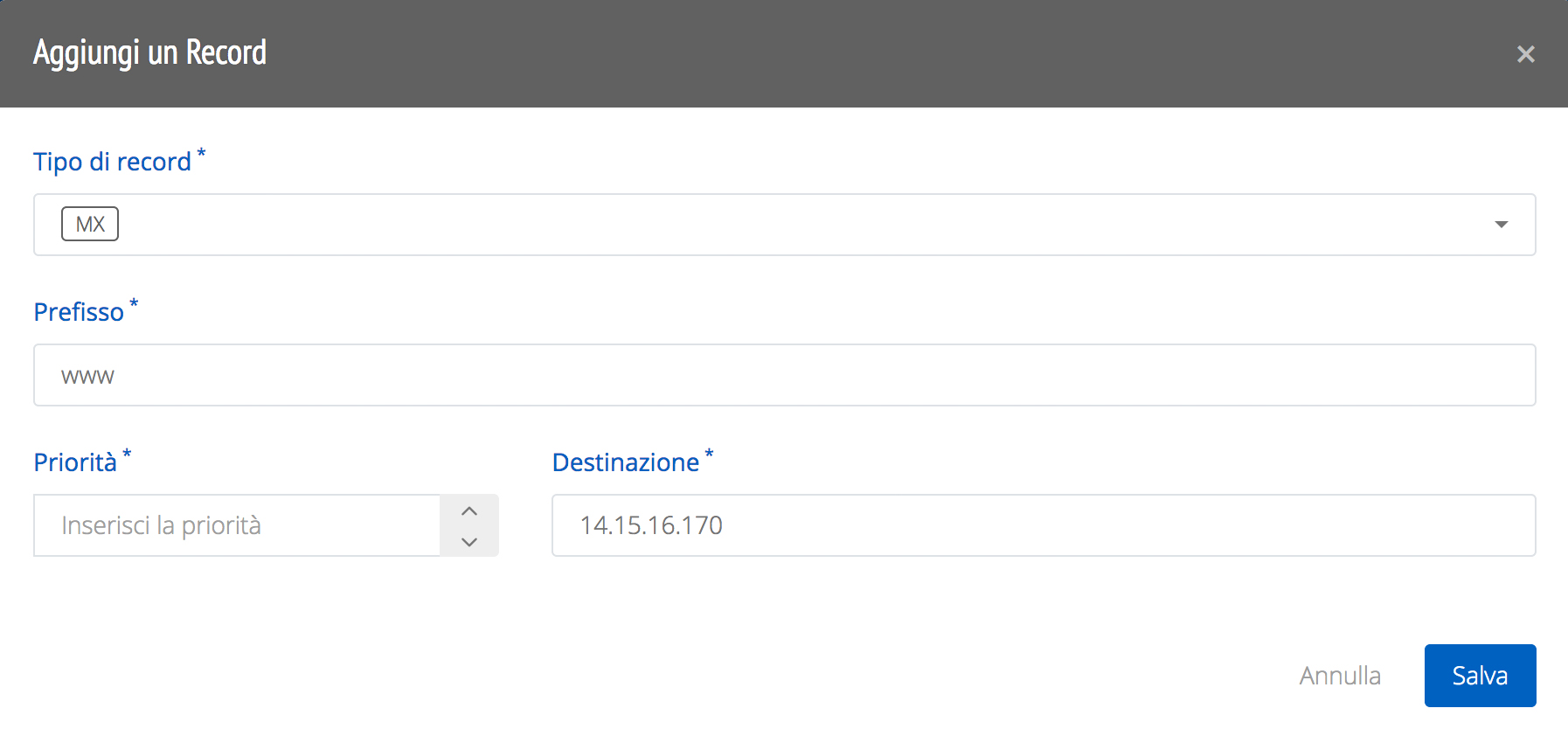
Quando inserisci o modifichi un record DNS devi compilare i campi richiesti, che possono variare in base al tipo di record selezionato. Di seguito alcuni esempi:
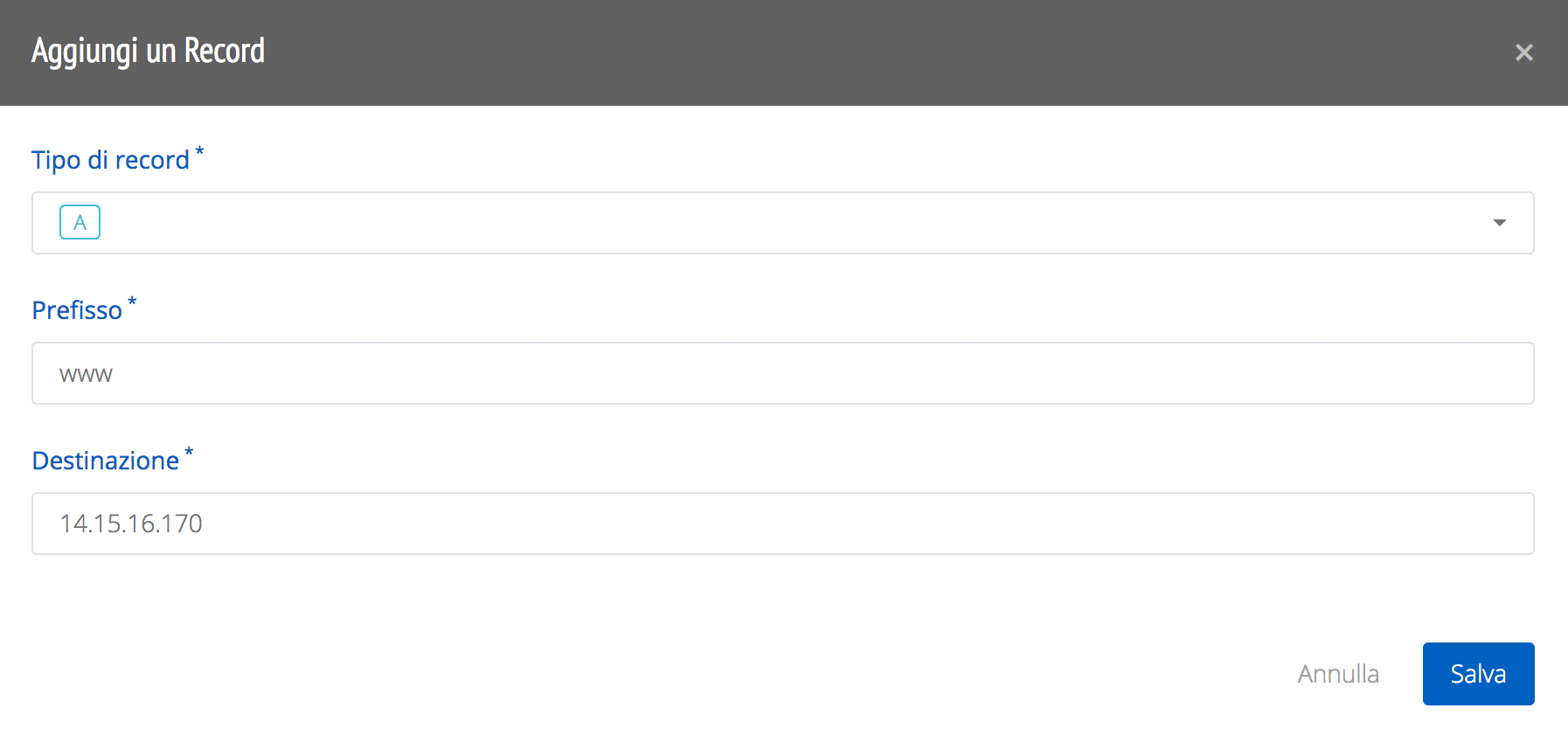
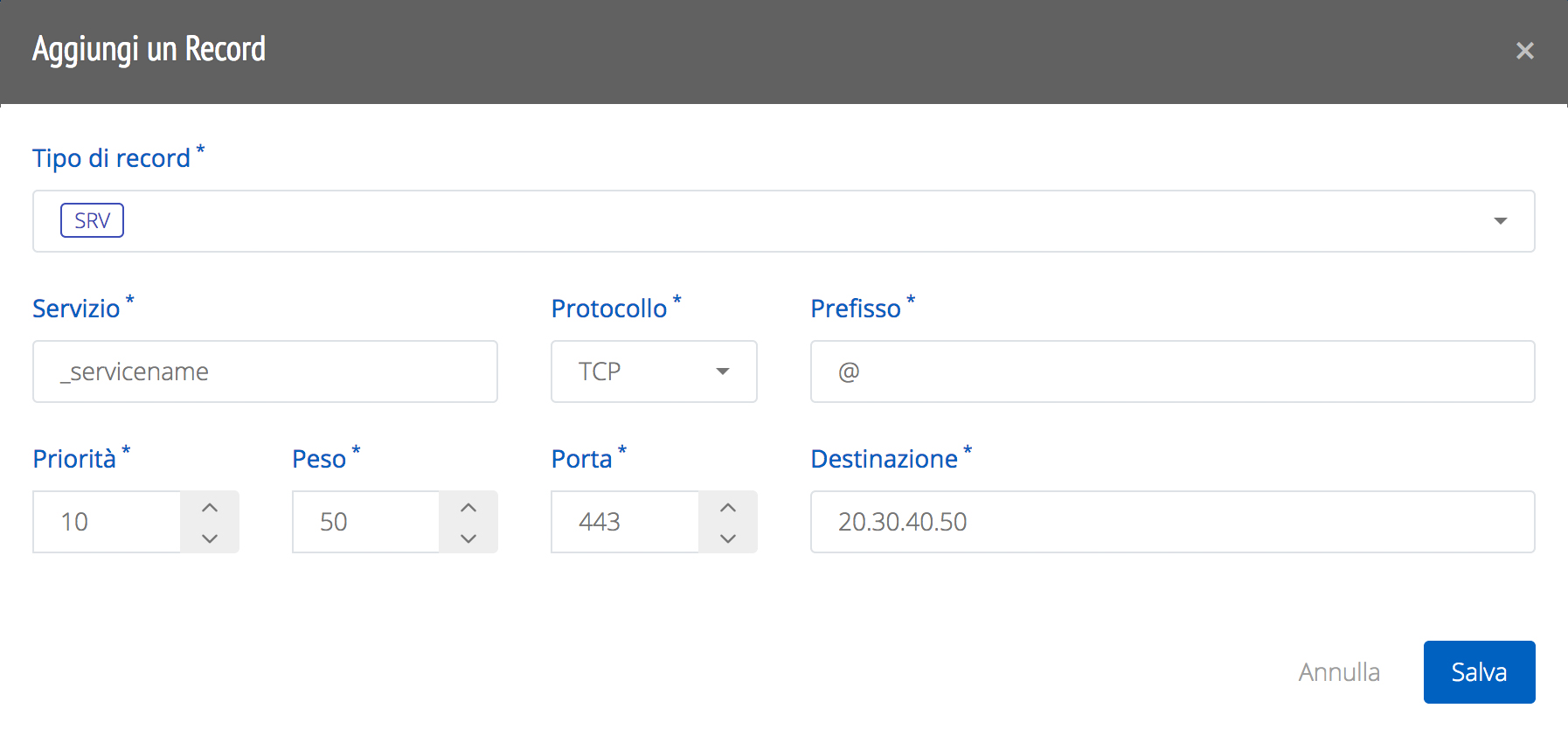
Per approfondire: leggi la guida ai Record DNS.
TTL e propagazione
La propagazione delle modifiche dei record DNS può richiedere un tempo variabile, da alcuni minuti fino a diverse ore.
Per verificare l’andamento della propagazione del dominio segui questa guida: Come verificare i puntamenti DNS