Configurare Windows per l’uso di SAMBA o NFS
A causa del funzionamento intrinseco dei sistemi NFS e Samba (SMB), una volta configurato il server Windows con uno di questi due sistemi è sconsigliabile passare all’altro. Il cambio di sistema potrebbe infatti portare ad avere problemi nell’accesso e modifica dei file.
Windows Server 2012 risulta avere un problema nella gestione dei permessi di default con NFS, che impedisce la creazione con permessi completi (777), andando a creare sempre con i permessi di “other” a zero. È quindi sconsigliato l’utilizzo di NFS su Windows Server 2012, preferendo invece Samba (SMB). Leggi questa guida per verificare il bug.
1. Configurare il Cloud Storage
È necessario abilitare l’accesso al servizio NFS per l’IP del server Windows che deve collegarsi. Nella pagina del servizio Cloud Storage, cliccare su “Credenziali di accesso NFS/SMB”.
Cliccare quindi su “Aggiungi accesso” e compilare il popup:
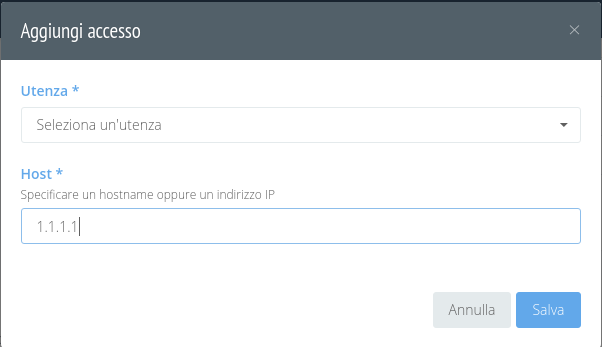
Selezionare uno degli utenti configurati nel Cloud Storage.
Inserire l’indirizzo IP del server da cui ci si vuole collegare.
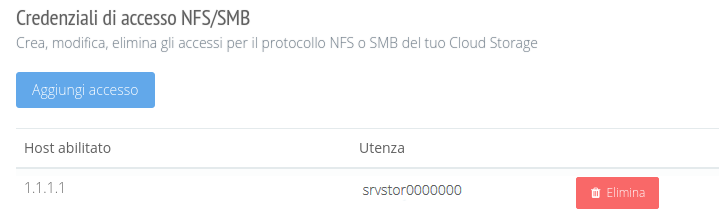
Al salvataggio comparirà il nuovo server nell’elenco, come nell’esempio seguente:
2. Configurare il Server
Recuperare innanzitutto i dati di accesso al Cloud Storage e le credenziali, riportati nella pagina di gestione del Cloud Storage:
- Username
- Password
- Hostname
- Percorso: il path completo (da utilizzare solo con NFS)
Configurazione SAMBA (consigliata)
Accedi al Server e vai su “Questo PC”: qui vengono riportati i dischi presenti nel sistema ed eventuali altri link veloci, a seconda della versione del sistema operativo in uso:
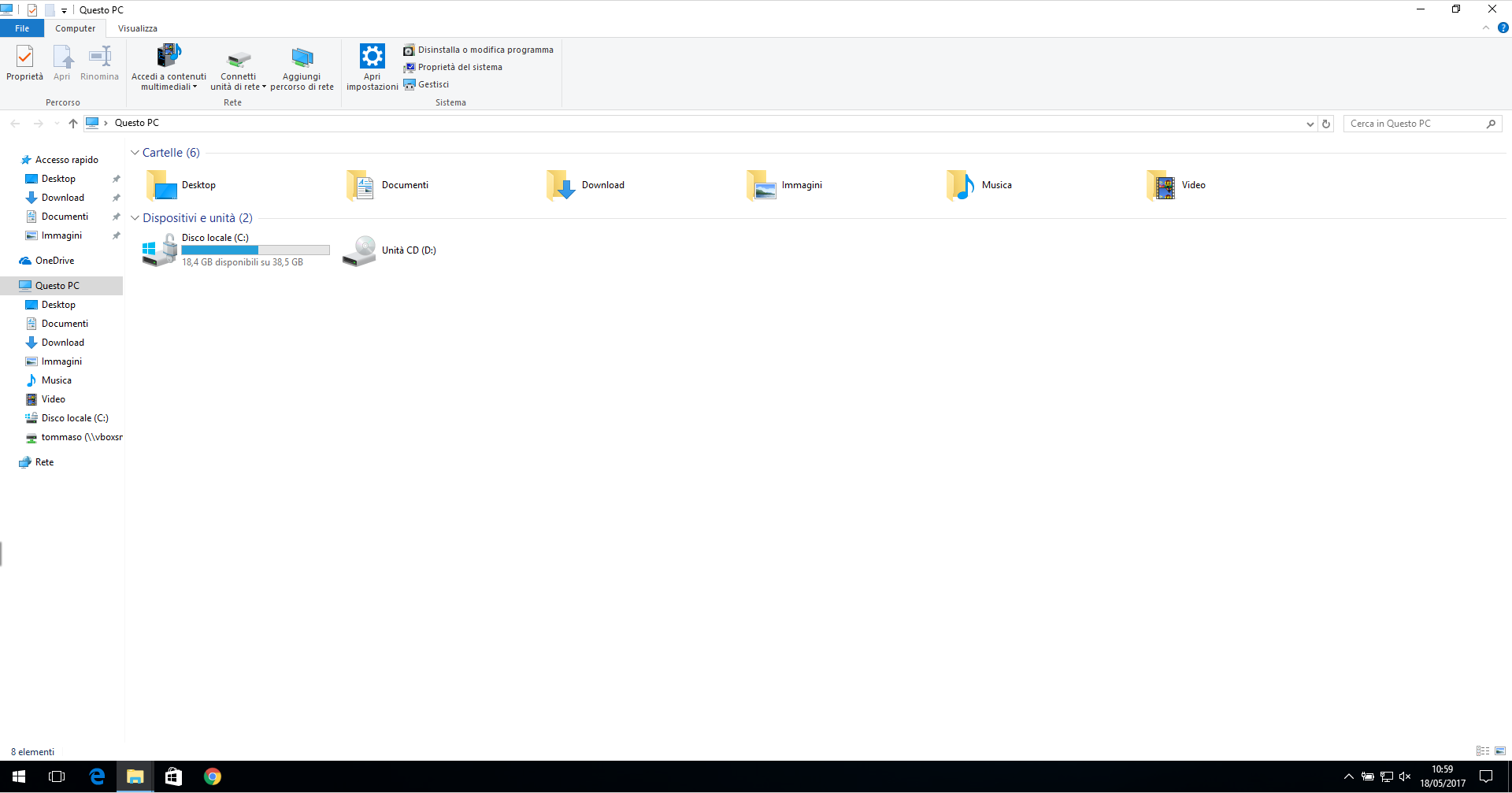
(l'aspetto grafico potrebbe variare in base alla versione di Windows in uso)
Cliccare quindi su “Connetti unità di rete”, impostando i dati come segue:
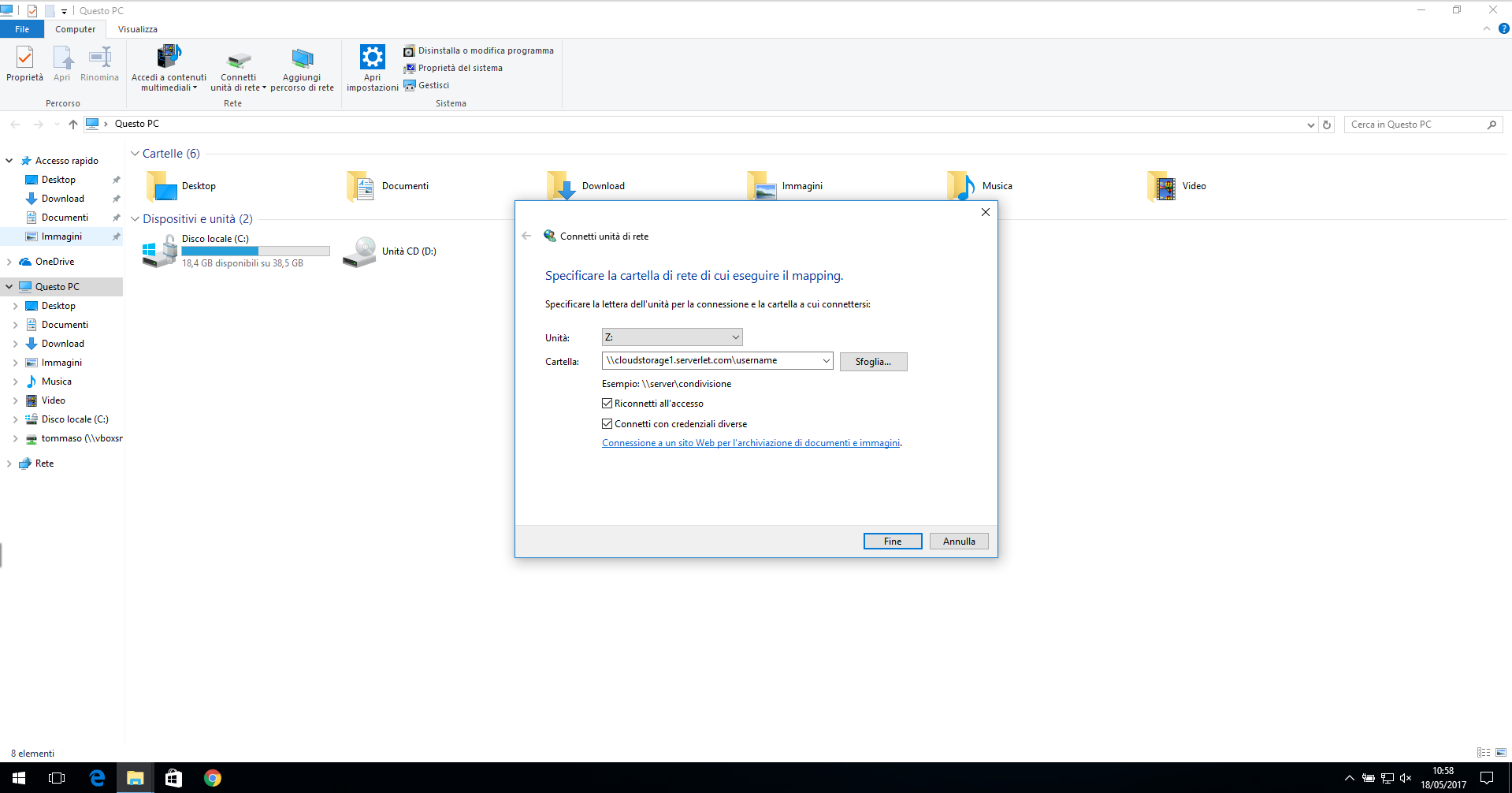
Nel caso di NFS nel campo “Cartella”, va inserito il path completo a cui bisognerà accedere. Si avrà quindi una cartella del tipo: \\cloudstorage1.serverlet.com\mnt\srvstor00000, mentre per Samba non va indicato il path, ma solo il server e l’utenza, nel formato: \\cloudstorage1.serverlet.com\srvstor00000 (senza “mnt”).
La lettera relativa all’unità può essere modificata a piacimento, mentre la cartella, che inizierà sempre con la parte relativa al server \\cloudstorage1.serverlet.com dovrà essere modificata, riportando come ultima parte l’utenza necessaria ad accedere al servizio Cloud Storage.
Una volta eseguite queste modiche cliccare su Fine.
Verrà quindi richiesto dal sistema l’indirizzo dello username sopra citato e della relativa password.
A questo punto il sistema sarà configurato ed utilizzabile.
Configurazione NFS
Accedi al Server e vai sul Pannello di controllo, clicca su Programmi, e vai su Programmi e funzionalità.
A sinistra clicca sul link “Attivazione o disattivazione delle funzionalità Windows”.
Nella finestra che si aprirà seleziona la spunta su “Servizi NFS” e premi OK.
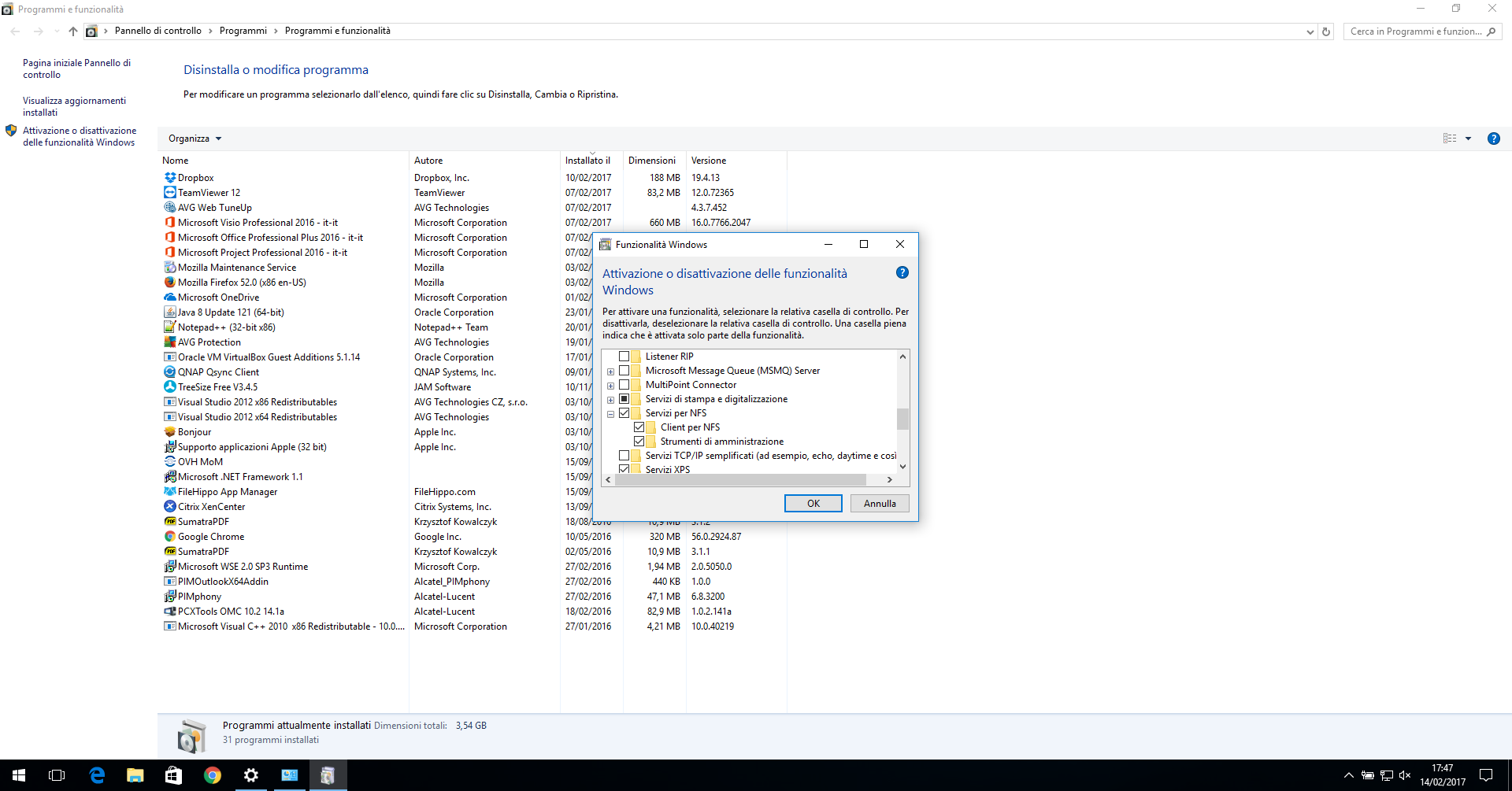
Al termine dell’installazione, che durerà meno di un minuto, è necessario configurare il client.
Torna quindi sul Pannello di controllo e accedi a: Sistema e sicurezza > Strumenti di amministrazione.
Su questa pagina seleziona “Servizi per NFS (Network File System)”.
Clicca con il tasto destro del mouse su “Client per NFS” e su proprietà.
Nella finestra che si apre, vai nel tab Autorizzazioni file e metti tutte le spunte come di seguito indicato:
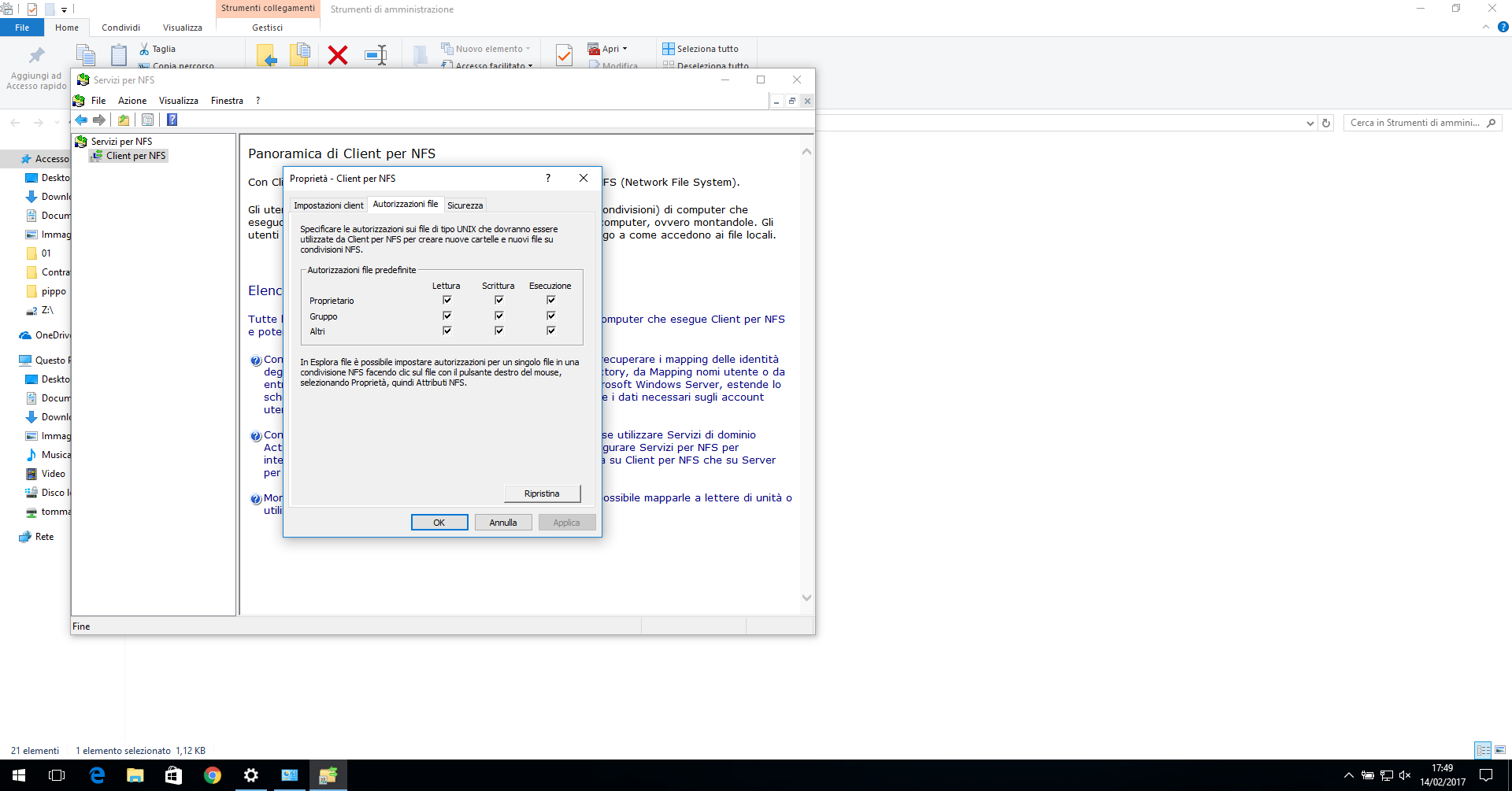
La configurazione del client a questo è terminata ed è possibile aggiungere lo spazio sulla postazione, per permetterti di sfruttare lo spazio del Cloud Storage.
Per aggiungere lo spazio come unità di rete è necessario aprire Esplora risorse, Questo PC. Poi clicca su Connetti unità di rete.
Segui la configurazione indicata nella procedura guidata. Il path remoto da inserire è simile al seguente: \\backup1.serverlet.com\mnt\utenza_cloud_storage\.
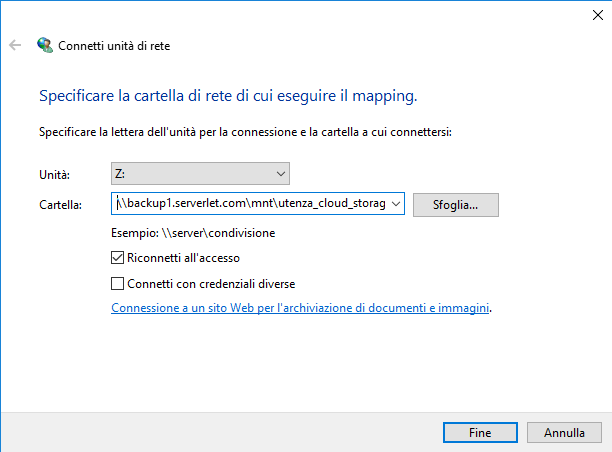
Nel caso di NFS nel campo “Cartella”, va inserito il path completo a cui accedere. Si avrà quindi una cartella del tipo: \\cloudstorage1.serverlet.com\mnt\srvstor00000, mentre per Samba non va indicato il path, ma solo il server e l’utenza, nel formato: \\cloudstorage1.serverlet.com\srvstor00000 (senza “mnt”).
A partire dalla versione Windows Server 2012 l’operazione sopra descritta deve essere eseguita tramite riga di comando. È necessario quindi andare su “Esegui” e lanciare CMD come amministratore del server.
All’interno della schermata digitare, applicando le dovute modifiche, il comando:
mount -o anon=yes -o fileaccess=777 \\cloudstorage1.serverlet.com\mnt\srvstor0000000
Windows Server 2012 risulta avere un problema nella gestione dei permessi di default, che impedisce la creazione con permessi completi (777), andando a creare sempre con i permessi di “other” a zero. Leggi la guida per verificare il bug.