Configurare Linux per l’uso di SAMBA o NFS
Questa guida descrive come configurare un server Linux per accedere a un Cloud Storage tramite NFS (consigliato) o SMB/CIFS (Samba). Le istruzioni coprono la preparazione del sistema, il montaggio manuale e la configurazione del montaggio automatico all’avvio.
Abilitare l’accesso nel Cloud Storage
- Accedi alla pagina di gestione del Cloud Storage nel tuo pannello Manager.
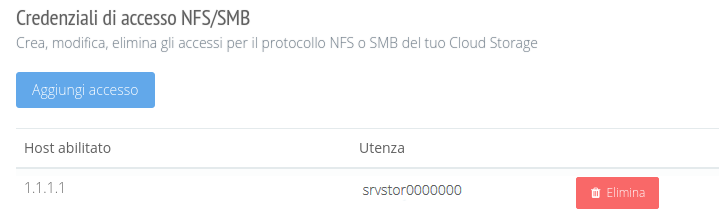
- Apri la sezione Credenziali di accesso NFS/SMB.
- Clicca Aggiungi accesso.
- Seleziona un utente già configurato.
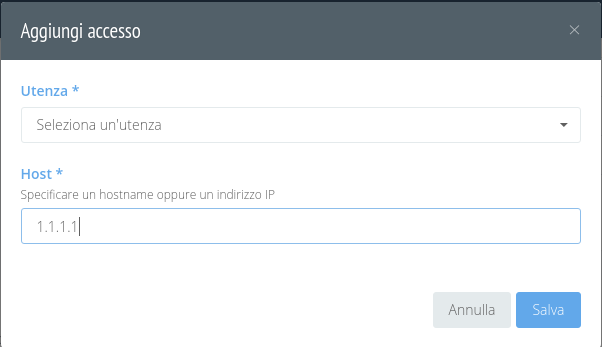
- Inserisci l’indirizzo IP pubblico del server Linux che si connetterà.
- Salva: l’IP apparirà nell’elenco degli accessi autorizzati.
Recuperare le informazioni necessarie
Raccogli i dati riportati nella pagina di gestione del Cloud Storage:
- Username
- Password
- Hostname
- Percorso: il path completo (da utilizzare solo con NFS)
Preparazione del sistema
Nel seguito, sostituisci i segnaposto con i valori reali:
- CLOUD_STORAGE_SERVER: hostname o IP del Cloud Storage
- PERCORSO_CONDIVISO: path NFS o share SMB
- UTENTE e PASSWORD: credenziali del Cloud Storage
Aggiorna i pacchetti del sistema:
- Ubuntu/Debian:
sudo apt update
- Red Hat/CentOS/AlmaLinux:
sudo dnf update
Configurazione NFS (consigliato)
- Installa i pacchetti necessari:
- Ubuntu/Debian:
sudo apt install -y nfs-common
- Red Hat/CentOS/AlmaLinux:
sudo dnf install -y nfs-utils
- Crea la directory di mount:
sudo mkdir -p /mnt/nfs_share
- Monta la risorsa NFS (test manuale):
sudo mount -t nfs CLOUD_STORAGE_SERVER:/PERCORSO_CONDIVISO /mnt/nfs_share
- Montaggio automatico all’avvio (/etc/fstab): Aggiungi una riga come la seguente:
CLOUD_STORAGE_SERVER:/PERCORSO_CONDIVISO /mnt/nfs_share nfs defaults 0 0
Se la risorsa è di rete, aggiungere l’opzione _netdev può migliorare l’ordine di montaggio: nfs defaults,_netdev 0 0
Configurazione SMB/CIFS (Samba)
- Installa i pacchetti necessari:
- Ubuntu/Debian:
sudo apt install -y cifs-utils
- Red Hat/CentOS/AlmaLinux:
sudo dnf install -y cifs-utils
- Crea la directory di mount:
sudo mkdir -p /mnt/samba_share
- Monta la risorsa SMB:
sudo mount -t cifs //CLOUD_STORAGE_SERVER/PERCORSO_CONDIVISO /mnt/samba_share -o username=UTENTE,password=PASSWORD,vers=3.0
Per maggiore sicurezza, evita di inserire le credenziali in chiaro nei comandi o in /etc/fstab. Crea un file credenziali con permessi restrittivi.
- Modifica /etc/fstab per montare la risorsa ad ogni avvio:
- Con credenziali in linea:
//CLOUD_STORAGE_SERVER/PERCORSO_CONDIVISO /mnt/samba_share cifs username=UTENTE,password=PASSWORD,vers=3.0,iocharset=utf8 0 0
- Con credenziali esterne:
//CLOUD_STORAGE_SERVER/PERCORSO_CONDIVISO /mnt/samba_share cifs credentials=/root/.smbcredentials,vers=3.0,iocharset=utf8 0 0
Verifica e troubleshooting
- Verifica il montaggio:
df -h
mount | grep /mnt/
- Testa le voci in /etc/fstab senza riavviare:
sudo mount -a
-
Controlla i permessi sulla directory di destinazione (proprietà/ACL) in base alle tue esigenze di accesso.
-
Verifica connettività e DNS:
ping -c 3 CLOUD_STORAGE_SERVER
getent hosts CLOUD_STORAGE_SERVER
-
Controlla firewall locali e remoti:
- NFS: porta 2049/TCP (e talvolta 111/TCP/UDP per portmapper)
- SMB: porta 445/TCP
-
Analizza i log in caso di errori:
journalctl -xe
Se incontri problemi di permessi con SMB, valuta l’uso di opzioni aggiuntive in mount come uid, gid, file_mode, dir_mode per adeguare la proprietà e i permessi dei file alla tua utenza locale.